Jumat, 06 Januari 2017

Cara Mudah Menjadikan HP Android Sebagai Modem WI-FI

Android itu ponsel multifungsi, bukan hanya bisa digunakan untuk telephone dan sms saja tetapi juga bisa di gunakan untuk melihat video, untuk foto-foto, bahkan bisa digunakan sebagai modem pc atau laptop.

Iya memang benar, saya tidak bercanda. Kalau sobat punya android, berarti sobat beruntung. Mau internetan di PC atau laptop gak perlu beli modem dengan harga ratusan ribu rupiah, tinggal gunakan saja android sobat sebagai modemnya.Mudah, praktis dan gak ribet. Tapi masalahnya, tidak banyak orang yang tahu cara menggunakan android sebagai modem di PC nya. Bahkan saya sendiri awalnya tidak mengetahui kalau android bisa di jadikan modem PC.

Berawal dari coba-coba, akhirnya saya tahu caranya menggunakan android sebagai modem. Nah, untuk sobat yang masih belum tahu cara menjadikan android sebagai modem, saya sudah buat panduan ini khusus untuk sobat.
Sebelum kita mulai persiapkan dulu semua persyaratan di bawah ini :

  • Ponsel android yang sudah di lengkapi dengan hotspot wifi.
  • Paket internet kuota atau unlimited.

Cukup itu saja persyaratanya. Mengapa saya menyarankan untuk menggunakan paket internet?

Sebenarnya tanpa paket internetpun sobat masih bisa berselancar di internet menggunakan pulsa, tapi bisa habis ratusan ribu kalau seperti itu.

Karena internetan menggunakan PC dan HP itu beda. PC atau laptop bisa menghabiskan data lebih banyak dari pada HP.

Kalau lewat HP, data akan di kompres terlebih dahulu sedangkan lewat PC tidak. Itulah mengapa saya menyarankan sobat untuk mempunyai paket internet terlebih dulu sebelum menjadikan HP android sobat sebagai modem. Jika kedua syarat tersebut sudah di penuhi, ada 2 cara yang bisa sobat gunakan untuk menjadikan android sebagai modem.

Kita bahas yang pertama dulu.

1. Cara Menjadikan HP Android Sebagai Modem dengan Menggunakan Hotspot WIFI


Ini adalah cara termudah yang bisa sobat gunakan untuk menjadikan android sebagai modem.

Sobat tinggal aktifkan hotspot wifi yang ada di android sobat dan setelah itu hubungkan dengan WI-FI di PC atau laptop sobat.

Untuk cara yang lebih detail lihat di bawah ini :

  • Jangan lupa pastikan PC atau laptop sudah dilengkapi dengan Wi-Fi.
  • Selanjutnya, aktifkan Portable Hotspot yang ada di android sobat dengan cara masuk ke Setting → Lainya →  Pilih Thetering & Hotspot WI-FI portable → Lalu aktifkan WIFI portable.
Android jadi modem wifi
Settingan di setiap android berbeda-beda jadi sobat bisa cari sendiri pengaturan tersebut di menu setting.
  • Selanjutnya, jika sobat ingin jaringan WIFI yang akan sobat gunakan tidak bisa di akses oleh orang lain, maka klik dulu "Siapkan Hotspot WI-FI". Disitu sobat bisa mengatur password untuk keamanan jaringan WI-FI yang akan sobat gunakan.

Android jadi modem
  • Selanjutnya, aktifkan jaringan data seluler sobat.
  • Jika sudah, sekarang tinggal hubungkan jaringan WIFI tersebut ke komputer atau laptop. Aktifkan WIFI di komputer sobat, tunggu sampai terdeteksi jaringan wifi dari android sobat tadi.
  • Jika sudah terdeteksi, klik Connect dan masukan password wifi yang sudah sobat setting tadi.
Nah, dengan cara di atas, android sobat sekarang sudah bisa digunakan sebagai modem laptop atau PC hanya dengan memanfaatkan jaringan WIFI.
 
Tapi ada satu masalah lagi, tidak semua komputer atau laptop dilengkapi dengan wifi. Ada beberapa perangkat yang hanya mengandalkan modem untuk mengakses internet. Lalu, bagaimana caranya menjadikan android sebagai modem jika komputer yang kita miliki tidak mempunyai jaringan WIFI? Gampang, sobat bisa ikuti cara yang kedua dibawah ini:


2. Cara Menjadikan HP Android Sebagai Modem Via USB (Dengan Kabel Data)


Ini adalah solusi yang bisa sobat gunakan jika komputer sobat tidak dilengkapi dengan wifi. Sobat bisa menggunakan android sebagai modem dengan USB atau kabel data. Coba ikuti langkah-langkahnya di bawah ini:

  • Hubungkan HP Android ke komputer atau laptop via USB.
  • Kalau sobat baru pertama kali menggunakannya, biasanya sobat di haruskan untuk instal USB driver terlebih dulu agar android bisa tersambung dengan Laptop atau PC.
  • Sobat bisa Searching di google dengan kata kunci : USB driver untuk "Merk android sobat".
  • Jika sudah ketemu, download dan instal USB driver tersebut di Laptop atau komputer sobat.
  • Sekarang, masuk ke Setting → Pilih Lainya → Pilih Menambatkan & Hotspot WIFI portable → Selanjutnya hidupkan Penambatan USB dan Hotspot wifi portable.
  • Hidupkan juga koneksi data android sobat.
Note : Settingan di setiap android berbeda-beda, jadi sobat bisa cari sendiri pengaturan hotspot wifi di android sobat.

Langkah terakhir, klik icon sinyal yang ada di laptop atau komputer sobat, letaknya ada di bawah sendiri sebelah kanan.Lihat apakah android sobat sudah terhubung atau belum. Jika sudah terhubung, tinggal klik "Connect".

Connect android ke pc

Sampai disini, sobat sudah berhasil menggunakan android sebagai modem komputer atau laptop.

Cara menghemat baterai android

Cara menghemat baterai android — Bukan rahasia lagi bahwa smartphone android terkenal dengan kekuatan baterai yang tidak tahan lama.

Bahkan ada beberapa ponsel android yang memiliki waktu standby yang hampir memalukan. Hanya dalam waktu beberapa jam, baterai sudah habis dan harus di charge kembali.

Apakah hal ini terjadi pada android sobat?

Memang menghemat baterai android tidaklah mudah di lakukan.

Bahkan aplikasi menghemat baterai terbaik pun tidak bisa bekerja maksimal untuk menghemat baterai hp android sobat.

Banyak sekali faktor yang dapat menguras kekuatan baterai android.

Terutama Tehnologi layar bawaan android seperti AMOLED dan LCD merupakan faktor terbesar yang menguras daya baterai di android sobat.

Nah, sekarang saya akan memberikan tips cara menghemat baterai android yang benar dan bisa langsung di coba di android sobat.

Lanjutkan membaca artikel ini untuk mendapatkan hasil yang maksimal dan membuat baterai android sobat bisa bertahan lebih lama.

Cara menghemat baterai android


Memang cara menghemat baterai android selalu saja menjadi perdebatan. Banyak orang yang menerima dan tidak sedikit pula orang yang mengatakan tidak ada bedanya.

Jadi sobat bisa pilih sendiri cara mana yang benar-benar bekerja untuk menghemat baterai android sobat.

1. Pakailah Wallpaper Hitam
Jika android sobat memiliki layar AMOLED (seperti kebanyakan perangkat Samsung), gunakanlah wallpaper berwarna gelap.

Cara menghemat baterai android dengan memakai wallpaper hitam dampaknya akan sangat baik jika di gunakan oleh android yang memiliki tehnologi layar AMOLED.

Karena layar AMOLED hanya menerangi bagian layar yang berwarna saja.

AMOLED  (Active-Matrix Organic Light-Emitting Diode) Sesuai namanya, layar amoled terdiri dari bahan organik yang akan menghasilkan cahaya ketika ada aliran arus listrik.

Nah jika memakai wallpaper hitam, maka layar akan terlihat gelap sehingga daya baterai yang dipakai  akan lebih sedikit untuk menerangi layar yang gelap tersebut.

Teman-teman kita di Forum XDA Developers telah melakukan percobaan kecil dan hasilnya adalah kita dapat menghemat sekitar 6% daya baterai/ jam pada 20% brightness dengan menggunakan wallpaper hitam pada layar AMOLED.

2. Atur Tingkat Kecerahan Layar

Tingkat kecerahan layar

Cara menghemat baterai android dengan mengatur tingkat kecerahan layar serendah mungkin sangat efekif untuk mengurangi daya baterai yang dipakai untuk menerangi layar.

Sobat pasti tahu kan, untuk menghidupkan cahaya yang terang di butuhkan daya baterai yang tinggi.

Untuk itu tidak ada salahnya mengatur kecerahan layar ke tingkat terendah, tetapi sobat masih merasa nyaman saat melihat layar android sobat.

Jangan menggunakan fitur auto brigtness yang secara otomatis menyesuaikan kecerahan layar berdasarkan cahaya ambient ruangan.

Karena fitur auto brightness akan memberikan tingkat kecerahan layar lebih dari yang sobat butuhkan.

Cara menghemat baterai android ini jauh lebih baik dilakukan secara manual untuk bisa menghasilkan tingkat kecerahan yang super rendah dan masih nyaman untuk dilihat.

Ini adalah salah satu cara utama untuk meningkatkan daya tahan baterai sobat. Karena layar adalah salah satu pengisap baterai terbesar di android sobat.

3. Atur Waktu Tidur Android

Atur waktu tidur

Cara menghemat baterai android yang ke tiga adalah dengan mengatur waktu tidur android. Waktu tidur yang saya maksud adalah waktu ketika layar mati secara otomatis saat android tidak digunakan.

Idealnya jika layar semakin lama menyala, semakin banyak pula daya baterai yang terkuras.

Hal ini sudah saya jelaskan di cara menghemat baterai android no 2 diatas.

Layar adalah salah satu penghisap daya terbesar di android. Itulah sebabnya lebih baik mengatur waktu tidur android sesingkat mungkin untuk mengurangi konsumsi daya baterai.

Coba sobat bayangkan, jika waktu tidur layar android diatur untuk tidur dalam hitungan menit maka konsumsi baterai yang di hasilkan empat kali lipat lebih banyak jika di bandingkan dengan mengaturnya hanya dalam waktu 15 detik.

4. Matikan Fitur Pintar Android

Cara menghemat baterai android yang keempat mungkin agak sedikit berat untuk dilakukan, karena kita harus mematikan fitur pintar pada android kita.

Fitur pintar seperti auto rotation (rotasi otomatis) membutuhkan daya baterai yang tidak sedikit.

Begitu juga air gesture yang kebanyakan di miliki oleh perangkat samsung high end.

Memang fitur pintar tersebut nyaman sekali di gunakan. Tetapi jangan kaget jika daya baterai yang di pakai akan terkuras lebih banyak.

Jadi jika fitur tersebut tidak sering digunakan, lebih baik di matikan saja. Karena meskipun tidak terlihat, fitur pintar tersebut juga banyak menguras daya baterai.

5. Matikan getaran dan umpan balik

Salah satu penguras daya baterai lainya adalah sistem getaran yang ada pada android.

Jika sobat berfikir bahwa mematikan getaran (vibrate) tidak berpengaruh untuk menghemat baterai android, maka sobat salah besar.

Karena motor elektrik yang digunakan untuk menggerakkan getaran akan menguras energi yang besar pada baterai android.

Semakin sering digunakan maka semakin banyak pula energi yang terbuang.

Untuk itu jika ingin menghemat baterai android, matikan saja sistem getar di android kita. Baik saat ada telephone masuk, SMS, atau getaran umpan balik (haptic feedback).

6. Gunakan pemberitahuan layar kunci

pemberitahuan layar kunci

Salah satu dari cara menghemat baterai android yang terbaik adalah dengan menggunakan pemberitahuan layar kunci, terutama jika android sobat memiliki layar AMOLED.

Hal ini karena sobat dapat melihat pemberitahuan sekilas tanpa harus membuka seluruh layar android sobat.

Lho, kok bisa begitu?

Begini sobat, Jika ada pemberitahuan yang tidak penting masuk ke android kita, apakah sobat akan menyia-nyiakan daya baterei hanya untuk melihat pemberitahuan tersebut?

Tentu tidak kan?

Untuk itu sangat penting menghemat baterai android dengan cara menggunakan pemberitahuan layar kunci.

Pemberitahuan layar kunci standar ada pada Android Lollipop.

Jika sobat menggunakan Android KitKat atau sistem oprasi yang lebih tua, coba gunakan widget layar kunci yang ada di playstore.

Sobat akan bisa mendapatkan semua pemberitahuan tanpa harus membuka ponsel android sobat sepenuhnya.

7. Matikan GPS, Bluetooth, NFC, Wi-Fi dan Data

Cara menghemat baterai android yang selanjutnya adalah dengan mematikan GPS, Bluetooth, NFC, Wi-Fi dan Data android jika tidak digunakan.

Mengapa mereka harus dimatikan?

Karena jika semua menyala maka mereka akan terus-terusan mencari sinyal meskipun sebenarnya fitur tersebut tidak kita pakai.

Proses pencarian sinyal inilah yang akan menguras daya baterai android kita.

Untuk itu nyalakan semuanya jika sobat butuhkan saja, agar konsumsi daya yang di pakai tidak terlalu banyak.

8. Kurangi Widget

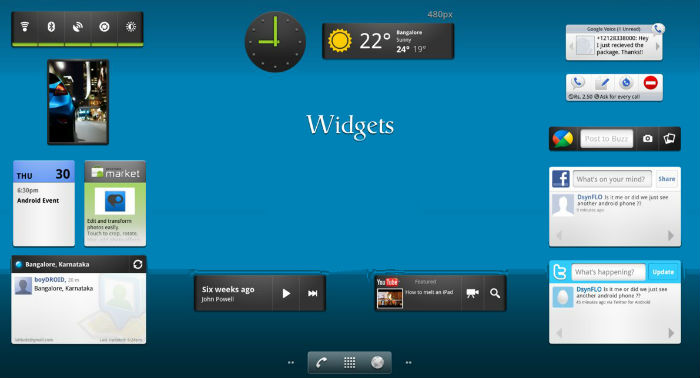
Kurangi widget yang tidak benar-benar sobat butuhkan. Terutama yang terhubung ke internet seperti widget cuaca.

Jika sobat memiliki beberapa widget di beberapa layar home yang terus sinkronisasi dan memperbarui, seperti Twitter, facebook, cuaca, Gmail dan banyak lagi, maka widget tersebut akan menguras baterai android sobat.

Sayang kan kalau daya baterai terkuras untuk hal yang tidak penting.

Cara menghemat baterai android ini tergolong mudah, karena kita tidak harus memakai widget yang tidak perlu.

Tekan saja aplikasinya ketika sobat membutuhkanya. Dengan begitu baterai android sobat tidak akan terkuras dengan cepat.

Disamping itu mengurangi widget juga dapat mempercepat kinerja android yang lemot.

9. Gunakan Modus Hemat Baterai

Power saver

Cara menghemat baterai android yang selanjutnya adalah dengan menggunakan modus hemat baterai.

Android lolipop memiliki modus hemat baterai (power saver) standart yang akan bekerja jika baterai android dalam keadaan low batt.

Power saver tersebut akan meredupkan layar dan mematikan semua aplikasi yang berjalan ketika baterai dalam keadaan low.

Dengan begitu daya baterai akan bertahan lebih lama dari seharusnya.

Jika android sobat tidak memiliki modus hemat baterai, mungkin sobat bisa mengunduh aplikasi terbaik penghemat baterai android di playstore.

Tetapi mungkin aplikasi tersebut tidak akan banyak membantu untuk memperpanjang daya hidup baterai android sobat.

10. Matikan Fitur OK Google

matikan fitur OK Google

"OK Google" pencarian suara Google adalah fitur fantastis dan sangat fungsional.

Masalahnya adalah jika fitur itu aktif terus menerus maka hal itu bisa menyebabkan baterai android terkuras lebih cepat.

Kenapa bisa begitu?

Karena fitur ini akan selalu mendengarkan perintah dari sobat meskipun ponsel android dalam keadaan tidur (sleep).

Jika sobat tidak menggunakan fitur tersebut atau hanya menggunakanya sesekali lebih baik di matikan saja.

Masuk ke "aplikasi Penelusuran suara". Pilih setelan > Suara > Lalu Pilih "deteksi Ok Google".

Dalam menu ini, untuk mendapatkan daya tahan baterai yang lebih lama, sobat bisa non aktifkan semua pilihan.

Tetapi jika sobat adalah penggemar dari "Ok Google", Aktifkan hanya "Dari aplikasi Google" yang terletak di bagian atas sendiri, agar OK Google masih bisa mendengarkan perintah saat sobat masuk di aplikasi Google.

11. Jangan Terlalu Terobsesi Pada Ponsel

Mungkin cara menghemat baterai android ini terdengar aneh.

Tapi, karena layar adalah pengisap baterai terbesar pada Android, maka saat sobat mengambil dan menyalakan ponsel sobat, saat itu pula daya baterai pada android sobat terhisap.

Jadi jangan terlalu sering menyalakan ponsel android sobat. Itu adalah hal terbaik untuk menghemat baterai android sobat.

Saya tidak mengatakan agar sobat tidak memeriksa ponsel sobat sama sekali, tapi apakah sobat harus memeriksanya setiap sepuluh menit sekali ?

Pasti tidak kan?

Cobalah latihan menahan diri untuk tidak terlalu sering menyalakan ponsel sobat, lalu lihatlah sampai berapa lama baterai android sobat bertahan.

Itulah beberapa tips cara menghemat baterai android yang baik dan benar.

Jika sobat sudah mencoba tips cara menghemat baterai android di atas, maka jangan kaget jika baterai android sobat akan bertahan lebih lama dari biasanya.

Jika sobat ingin menambahkan cara menghemat baterai android yang lainya, silahkan berkomentar di kotak yang sudah disediakan.

Cara reset kunci layar pada Xiaomi Mi 3 karena lupa Password, pin dan pola


Cara reset kunci layar pada Xiaomi Mi 3 karena lupa Password, pin dan pola
Xiaomi Mi cloud , by Xiaomi
Cara reset kunci layar pada Xiaomi Mi 3 karena lupa Password, pin dan pola - fitur keamanan pada sebuah smartphone memang sangat dibutuhkan , selain itu juga berperan penting dalam menjaga semua data pribadi yang anda miliki seperti foto, berkas file , video dan lain sebagainya yakni terdapat di dalam perangkat , Demi menjaganya dari tangan-tangan jahil yang tidak bertanggung jawab.
yang dimaksut sebuah fitur keamanan disini salah satunya adalah dalam penggunaan fitur kunci layar pada smartphone yang anda miliki khususnya yang akan saya bahas sekarang ini yaitu pada Xiaomi Mi 3. seperti yang sudah kita ketahui untuk menggunakan fitur keamanan kunci layar terdapat 3 pilihan yaitu menggunakan password , PIN dan bentuk pola.

cara kerja fitur kemanan kunci layar adalah layar akan secara otomatis terkunci , biasanya dalam waktu 30 detik , kemudian  jika anda sampai salah dalam menentukan pasword , PIN dan pola sebanyak 3 kali , otomatis anda akan terperangkap pada smartphone anda sendiri , sehingga anda tidak akan bisa membukanya. begitulah cara kerjanya. jadi dalam hal ini usahakan jangan sampai lupa password ,PIN dan pola yang sudah anda tentukan sendiri , kalau perlu catat saja di buku sebagai pengingat.

nah, dalam hal masalah kunci layar menggunakan password ,PIN dan pola disini saya akan memberikan sebuah cara bagi anda khususnya pengguna Xiaomi Mi 3 , yang mungkin mengalami masalah kunci layar seperti diatas, dan anda tidak perlu khawatir karena semua masalah tersebut akan teratasi , jika anda mengikuti langkah-langkah yaitu Cara reset kunci layar pada Xiaomi Mi 3 karena lupa Password, pin dan pola dibawah ini.


1. Cara reset ulang kunci PIN pada Xiaomi Mi3

jika kebetulan anda menggunakan kunci layar dalam bentuk PIN , dan salah dalam memasukkan 4 digit nomor yang sudah anda tentukan , langsung saja ikuti langkah di bawah ini.

a. tekan tombol " Lupa kata sandi " yang sudah tersedia pada halaman kunci layar.

b. setelah menekan tombol lupa kata sandi tersebut, anda akan dibawa pada sebuah halaman yaitu anda diminta memasukkan kata sandi akun google yang anda miliki.

c. jika kebetulan anda tidak memiliki akun google atau lupa kata sandinya , anda juga bisa memasukkan kata sandi Akun Xiaomi yang dimiliki sebagai gantinya

d. setelah berhasil memasukkan akun dan kata sandi, otomatis fitur keamanan kunci layar pada Xiaomi Mi 3 akan di nonaktifkan.

e. dengan cara ini Anda bisa masuk ke akun Xiaomi yang dimiliki , untuk melakukan reset keamanan kunci Layar pada pilihan " No "

2. Cara reset ulang kunci pola pada Xiaomi Mi 3

dalam menggunakan pasword dalam bentuk kunci pola , biasanya layar akan terkunci setelah anda salah dalam menentukan pola sebanyak 5 kali, berikut langkah-langkah cara mengatasinya.

a. seperti cara diatas , langsung saja ketuk pada pilihan " Lupa kata sandi ".

b. dan masukkan akun google sekaligus kata sandi atau menggunakan akun Xiaomi

c. setelah itu anda bisa masuk ke akun Xiaomi untuk melakukan reset keamanan menggunakan pola pada pilihan " NO ".


3. Cara reset kunci layar Password, PIN dan pola melalui fitur Find device

perlu diketahui bahwa find device merupakan sebuah fitur canggih dari Xiaomi yang mampu mengontrol preangkat Xiaomi dari jarak jauh seperti pada saat perangkat Xiaomi anda hilang entah kemana, teknologi ini terdapat pada Xiaomi Mi cloud , selain dapat melacak perangkat xiaomi yang hilang juga mampu mengatur atau mereset ulang kunci layar menggunakan password, PIN dan pola dari jarak jauh dan menggantinya dengan yang baru , sehingga siapapun yang menemukannya tetap tidak bisa membuka kunci layar tanpa seizin pemiliknya.

untuk Cara reset kunci layar Password, PIN dan pola melalui fitur Find device , bisa langsung anda ikuti langkah-langkah dibawah ini.

a. pastikan anda sudah mengaktifkan fitur find device , sebelum perangkat hilang.

b. langsung saja kunjungi situs Mi cloud di Xiaomi menggunakan perangkat smartphone anda yang lain seperti PC atau perangkat lainnya

c. silahkan sign in terlebih dahulu menggunakan akun Xiaomi yang anda miliki , setelah terbuka pilih find device, kemudian pilih menu Lock <> reset password

d. tentukan perubahan pasword sesuai yang anda inginkan.

e. selesai.

jadi begitulah tutorial lengkap mengenai Cara reset kunci layar pada Xiaomi Mi 3 karena lupa Password, pin dan pola yang bisa saya sampaikan pada sahabat xiaomi disini, semoga bisa membantu mengatasi masalah anda dalam hal kunci layar Xiaomi Mi 3. terima kasih atas kunjungannya

Cara Mudah Screenshot Hp Xiaomi Semua Tipe

Mengambil screenshot pada smartphone Android hampir sama pada tiap-tiap smartphone meski berbeda merek. Namun, ada pula beda merek smartphone beda cara pengambilan screenshot. Untuk perangkat smartphone Xiaomi menurut kami sama saja meski belum semua produk smartphone kami uji.

Sedangkan untuk cara mengambil screenshot Xiaomi Mi 5 mungkin ada perbedaan karena Mi 5 sudah menggunakan tombol home fisik. Pun begitu, mengambil screenshot Mi 5 sama saja dengan cara screenshot smartphone Xiaomi lainnya.

Cara Screenshot Hp Xiaomi Semua Tipe

Cara Screenshot Hp Xiaomi Semua Tipe
Cara mengambil screenshot hp Xiaomi bisa dengan menekan tombol Power dan Volume Bawah secara bersamaan. Sedangkan untuk mengetahui apakah kamu telah berhasil mengambil screenshot Xiaomi, cukup dengan mendengarkan suara shutter serta sedikit pergerakan layar semua sisi mengarah ke tengah layar.

Fitur screenshot memang sangat membantu, terutama jika ada tulisan atau catatan dalam laman web seperti berita yang ingin kamu lihat tulisannya di kemudian hari. Cukup berguna karena kamu tidak perlu menyalin tulisan tersebut saat itu.

Meskipun bisa dengan copy/paste teks, namun dengan cara screenshot dirasa lebih mudah dan praktis.

Cara lain mengambil screenshot smartphone Xiaomi bisa dengan menggeser layar dari atas ke bawah untuk memunculkan menu togle. Periksa kebawah untuk menemukan ikon cara pintas mengambil screenshot. Agar lebih mudah ditemukan, sobat bisa menggeser posisi menu toggle kemudian memindahkan ikon screenshot ke atas agar lebih mudah ditemukan.


Keuntungan mengambil screenshot dengan memanfaatkan ikon screenshot yang ada di menu toggle bisa menghemat tombol power dan volume bawah. Menggunakan tombol tersebut semakin sering akan mengakibatkan tombol tersebut cepat rusak.

Cara Termudah Root HP Android Menggunakan KingRoot Tanpa PC

Dari sekian banyak aplikasi untuk root android tanpa pc atau tanpa menggunakan komputer/laptop, kali ini saya akan mencoba membagikan cara root semua jenis android tanpa pc menggunakan kingroot dan sebenarnya root root android mengunakan kingroot ini sangat mudah untuk di lakukan bahkan bagi orang yang newbie sekalipun.

 Cara Root Android Menggunakan Kingroot Tanpa PC


Dengan menggunakan aplikasi kingroot ini kita bisa mengroot segala jenis ponsel android namun ada juga beberapa ponsel yang tidak bisa di root menggunakan aplikasi king root ini, namun anda jangan berkecil hati terlebih dahulu karena di luar sana masih banyak aplikasi yang bisa anda pergunakan untuk root ponsel android anda, salah satunya anda bisa membaca pada postingan saya sebelumnya yang ada di Kumpulan aplikasi root android tanpa pc, namun apabila setalah mencoba semua aplikasi di atas tidak work atau berhasil maka jalan satu satunya anda bisa cari cara root ponsel android yang anda miliki di mbah Google dan biasanya juga memerlukan pc.

Kelebihan yang bisa kita dapatkan apa bila ponsel android yang telah kita root adalah kita bisa secara bebas memodifikasi file system android yang sebelumnya terkinci alias tidak bisa kita oprek, dan kerugian yang akan kita dapat jika ponsel android telah anda root adalah jika garansi ponsel kamu masih berlaku, maka garansi tersebut akan hangus, karena jika anda salah dalam menghapus,merubah,mengganti file system maka ponsel anda akan bootloop atau stuk di logo ponsel dan tidak bisa sampai homescreen, dan jalan satu satunya adalah flash/install ulang hp anda menggunakan pc.

Baiklah jika anda sudah tidak sabar ingin mengetahui langkah langkah cara root semua jenis hp android dengan kingroot tanpa pc anda bisa menyimaknya secara teliti di bawah ini agar tidak ada kesalahan dalam melakukan langkah langkah cara root hp anda.

Cara Root Segala Jenis Hp Android Menggunakan Aplikasi KingRoot
1. Langkah pertama yang perlu anda lakukan adalah mendownload aplikasinya terlebih dahulu, anda bisa mendownload aplikasi kingRoot disini KingRoot.apk | Fast Download

2.) Kemudian install aplikasi kingroot yang telah anda download dan jangan lupa untuk tidak menonaktifkan koneksi internet karena kebanyakan aplikasi rot tanpa pc di android memerlukan koneksi internet agar bisa berjalan.

3.) Setelah itu buka aplikasi kingrootnya,  kemudian klik tombol persegi panjang biru yang bertuliskan "START ROOT" dan setelah itu tunggu hingga prosess root hingga selesai biasanya proses rooting akan berlangsung  hingga 1 menit sampa 2 menit.


4.) Selanjutnya apa bila proses root telah berhasil maka akan muncul tanda cekis besar yang berwarna hijau, yang menandakan proses root telah berhasil, kemudian restart ponsel hp android anda, dan setelah hidup kembali maka anda akan menemukan aplikasi baru di menu yang bernama kinguser.


Untuk memastikan apakah prosess root telah berhasil atau tidak anda bisa mengcheck dengan aplikasi root checkker di playstore. Dan baiklah cuma itu saja informasi yang dapat saya berikan untuk anda semoga  artikel tentang Cara Root Android Tanpa Pc Menggunakan Aplikasi KingRoot ini bisa bermanfaat bagi kita semua, Terimakasih.

Inilah 5 cara mengatasi smartphone Android lemot

toko aplikasi android di indonesia
Smartphone dengan platform Android hampir dipakai oleh semua kalangan. Alasannya karena perangkat ini tersedia dari harga yang menengah hingga premium. Namun, seringkali pemakaiannya untuk kegiatan sehari-hari membuat kinerjanya menurun bahkan melambat. Bila sudah mengalami lemot atau lama saat mengoperasikannya, pasti akan menimbulkan rasa jengkel bahkan penat bila membutuhkan kinerja smartphone di saat-saat tertentu. Tech In Asia memberikan beberapa tips dan cara untuk mengatasi lemotnya smartphone atau tablet Android Anda.

1. Periksa memori yang tersedia

Alasan utama kinerja smartphone Android melambat adalah banyaknya aplikasi yang di-download pengguna sehingga membuat ruang penyimpanan sedikit tersisa. Batas minimal untuk kinerja Android tanpa hambatan adalah 20 persen. Jadi bila smartphone Anda memiliki kapasitas penyimpanan 8GB, maka harus tersedia sekitar 1GB memori yang tidak terpakai.
Bila ternyata smartphone Anda sudah hampir memenuhi memori, maka ada beberapa cara yang kami sarankan:
  • Uninstall aplikasi yang tidak terpakai.
  • Bersihkan cache dan hapus junk file dengan masuk ke Pengaturan, lalu ke Storage atau Penyimpanan. Kemudian Anda tinggal menekan Cached Files dan klik OK untuk membersihkan.
  • Kami tidak menyarankan pemasangan aplikasi dengan tujuan untuk membersihkan junk atau cache file. Alasannya adalah aplikasi tersebut juga akan memenuhi memori dan menurunkan kinerjanya.
  • Rapikan file yang berukuran besar, seperti musik dan foto. Atau Anda juga bisa back-up file tersebut ke notebook atau gunakan layanan cloud gratis seperti Dropbox.

2. Widget yang berlebihan

widget android
Beberapa pengguna cenderung memilih memasang widget dengan alasan mempermudah akses ke aplikasi yang dituju. Memang benar demikian, namun bila tersedia lebih dari tiga widget dalam homescreen smartphone Anda, akan sangat mempengaruhi kinerjanya. Terlebih pada widget yang menggunakan third party launcher seperti news aggregator Babe.
Jika smartphone Anda termasuk menggunakan banyak widget, maka pilihlah secara bijaksana yang paling bermanfaat.

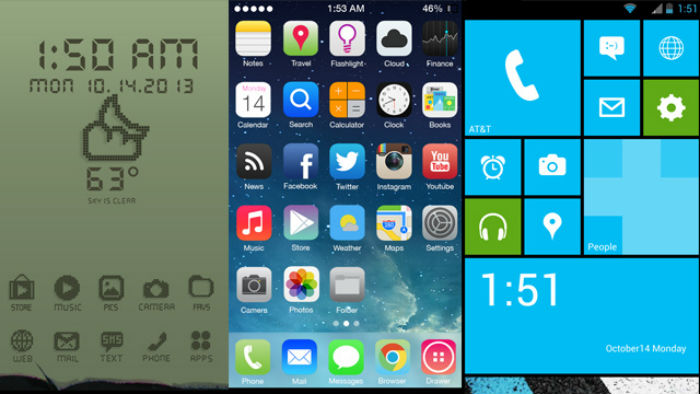
3. Menggunakan aplikasi launcher

android launcher
Tujuan pemasangan launcher adalah mempercantik dan kustomisasi perangkat sesuai dengan kemauan pengguna. Sayangnya dengan launcher ini malah menyebabkan menurunnya kinerja Android. Ini disebabkan karena tidak sesuainya Animation Setting yang terdapat pada launcher yang digunakan sehingga memakan banyak daya dan kapasitas memori dari smartphone.
Kami menyarankan untuk tetap menggunakan tampilan dan Setting dasar dari smartphone yang digunakan. Selain tidak akan membuat boros baterai, kinerja smartphone juga akan tetap normal meskipun telah lama digunakan.

4. Kapasitas RAM termakan aplikasi

Setiap meng-instal aplikasi, coba periksa Setting untuk mengetahui kapasitas memori, baik ke memori internal atau malah mengurangi jatah RAM. Perlu diingat bahwa kapasitas RAM sangat mempengaruhi kinerja smartphone, semakin tinggi RAM maka smartphone akan semakin aman dari sebutan ‘lemot’.
Terlebih bagi Anda yang hobi bermain game melalui smartphone, lebih baik pilih smartphone dengan kapasitas RAM di atas 1,5GB. Anda juga dapat menambah memori eksternal dan memindahkan aplikasi pada memori internal ke memori eksternal agar kinerja smartphone terjaga.

5. Smartphone jarang di-restart

Cara ini paling mudah digunakan dan diaplikasikan. Dengan restart, kinerja smartphone bisa kembali normal. Atau Anda dapat melakukan restart setelah mempraktikan beberapa hal yang telah dijelaskan sebelumnya.

Bila langkah-langkah di atas telah Anda coba, namun tidak ada perubahan pada smartphone, maka pertimbangkan untuk memiliki smartphone dengan sistem Android terbaru. Android 4.4 KitKat maupun Android 5.0 Lollipop diperbarui dalam banyak hal oleh Google, karena kinerja smartphone sangat dipengaruhi oleh kemampuan hardware.